TiviMate Configureren: Zo Doe Je Dat
Snel antwoord: TiviMate installeren doe je op Firestick en op Android TV via de gratis Downloader-app, omdat TiviMate niet langer in de Google Play Store staat. Koppel daarna je IPTV-dienst via Xtream Codes (aanbevolen) of een M3U-link, stel de EPG in, en je kijkt binnen enkele minuten. TiviMate werkt niet op iOS.
Nog geen IPTV-abonnement?
Test ExtremeIPTV vrijblijvend voordat je TiviMate koppelt.
TiviMate installeren is voor veel Nederlandse IPTV-kijkers de eerste stap naar een overzichtelijke, prettige kijkervaring op het grote scherm. TiviMate is uitgegroeid tot een van de meest gebruikte IPTV-spelers in Nederland, dankzij de strakke interface, uitgebreide programmagids (EPG) en de mogelijkheid om meerdere afspeellijsten tegelijk te beheren. In deze gids laten we precies zien hoe je TiviMate installeert op Firestick en Android TV, hoe je je kanalen koppelt, welke instellingen je het beste kunt aanpassen, wat het verschil is tussen de gratis versie en TiviMate Premium, en hoe je de meest voorkomende problemen oplost.
Wat Is TiviMate En Waarom Is Het Zo Populair?
TiviMate is een IPTV-speler-app die zich onderscheidt door een overzichtelijke kanalengids, snelle navigatie en een mozaïekweergave waarin je meerdere kanalen tegelijk kunt bekijken. In tegenstelling tot veel andere spelers ondersteunt TiviMate het combineren van meerdere afspeellijsten (M3U) binnen één interface, wat handig is als je content van verschillende bronnen samenbrengt. De app is speciaal ontworpen voor het grote scherm en de afstandsbediening, wat hem tot een favoriet maakt bij Android TV- en Firestick-gebruikers die niet willen aanmodderen met een interface die eigenlijk voor een telefoonscherm is gebouwd.
Wat Heb Je Nodig Voordat Je Begint?
- Een Firestick, Android TV-apparaat of Android-box (TiviMate werkt niet op iOS)
- Een stabiele internetverbinding van minimaal 15-20 Mbps voor Full HD
- Je inloggegevens van je IPTV-dienst: een Xtream Codes-login (gebruikersnaam, wachtwoord, server-URL) of een M3U-link
- Eventueel de gratis proefperiode van ExtremeIPTV, als je nog geen abonnement hebt
Op Welke Apparaten Kun Je TiviMate Installeren?
TiviMate installeren lukt op vrijwel elk Android-gebaseerd apparaat met minimaal Android 5.0. De meest gebruikte apparaten onder Nederlandse kijkers zijn:
- Amazon Fire TV Stick (alle generaties, inclusief 4K en 4K Max) en Fire TV Cube
- Nvidia Shield TV en Nvidia Shield TV Pro — vaak de soepelste ervaring dankzij de sterke hardware
- Xiaomi Mi Box en andere officiële Android TV-boxen
- Chromecast met Google TV
- Generieke Android-boxen zoals MECOOL, X96 of H96, mits ze Android TV of standaard Android draaien
Reken op minimaal 1 tot 2 GB vrije opslagruimte en 1,5 GB werkgeheugen voor een soepele werking, zeker zodra je een uitgebreide EPG en meerdere afspeellijsten toevoegt.
TiviMate Vergeleken Met Andere Populaire Spelers
| Kenmerk | TiviMate | IPTV Smarters Pro | IBO Player |
|---|---|---|---|
| Platform | Alleen Android / Android TV | Android, iOS, Smart TV | Android, iOS, Smart TV |
| EPG-kwaliteit | Zeer uitgebreid | Standaard | Goed |
| Mozaïekweergave | Ja (Premium) | Nee | Beperkt |
| Prijs | Gratis, Premium ~€20 eenmalig | Gratis | Gratis, Pro-versie betaald |
Wil je een andere speler proberen? Bekijk onze gidsen voor IPTV Smarters Pro of raadpleeg onze IBO Player probleemoplossing.
TiviMate Versus Kodi: Wat Is Het Verschil?
Kodi wordt vaak in dezelfde adem genoemd als TiviMate, maar de twee zijn eigenlijk niet direct vergelijkbaar. Kodi is een breed mediacenter waarmee je naast IPTV ook lokale video's, muziek en add-ons van allerlei bronnen beheert — krachtig, maar met een steilere leercurve. TiviMate is juist volledig toegespitst op IPTV: minder instelmogelijkheden buiten je kanalenlijst om, maar wel een snellere, overzichtelijkere EPG die specifiek voor live-tv is gebouwd. Ben je vooral op zoek naar een prettige manier om je IPTV-abonnement te bekijken zonder verder te knutselen, dan is TiviMate installeren meestal de snellere weg naar resultaat.

De overzichtelijke TiviMate-interface met EPG op het grote scherm.
Is Het Veilig Om TiviMate Te Installeren Via Sideloading?
Omdat TiviMate installeren buiten de Google Play Store om gebeurt, vragen veel mensen zich terecht af of dit veilig is. Het antwoord: ja, zolang je de app van een betrouwbare bron downloadt. Android beschermt je hierbij standaard met Google Play Protect, dat apps blijft scannen op schadelijke code, ook als ze buiten de Play Store om zijn geïnstalleerd. Wil je precies weten hoe die bescherming werkt en wat je zelf kunt instellen, dan legt Google zelf in de officiële Play Protect-uitleg stap voor stap uit welke controles er plaatsvinden. Download TiviMate altijd via de officiële downloadpagina die je in de app zelf of via Downloader terugvindt, en vermijd willekeurige APK-bestanden van onbekende forums.
TiviMate Installeren Op Firestick (Amazon Fire TV Stick)
Je installeert TiviMate op Firestick via sideloading met de gratis Downloader-app. Dit klinkt technischer dan het is:
- Zet apps van onbekende bronnen aan — ga naar Instellingen → Mijn Fire TV → Ontwikkelaarsopties → Apps van onbekende bronnen installeren, en zet dit aan.
- Installeer de Downloader-app — zoek "Downloader" in de Amazon App Store en installeer deze gratis app.
- Open Downloader en voer de TiviMate-URL in — typ de officiële downloadlink van TiviMate in het adresveld.
- Installeer TiviMate — wacht tot het downloaden klaar is en klik op "Installeren".
- Open de app — TiviMate verschijnt nu bij je geïnstalleerde apps op de startpagina.
Duurt de installatie erg lang of blijft de voortgangsbalk hangen, controleer dan eerst je internetverbinding voordat je het opnieuw probeert — een instabiele verbinding is de meest voorkomende oorzaak van een vastgelopen download.
TiviMate Installeren Op Android TV Of Android Box
Op Android TV-apparaten en Android-boxen verloopt TiviMate installeren vaak net iets eenvoudiger, al is ook hier de Downloader-app tegenwoordig nodig sinds de app uit de Play Store is verdwenen:
- Installeer de Downloader-app vanuit de Google Play Store, of gebruik een vergelijkbare bestandsbeheerder als die niet beschikbaar is.
- Voer de officiële TiviMate-downloadlink in en download het APK-bestand.
- Installeer het bestand en open de app.
- Doorloop de korte introductie en maak een gratis account aan om je instellingen te bewaren.
Op een Nvidia Shield TV verloopt dit proces meestal het soepelst dankzij de krachtigere hardware; op een instapmodel Android-box kan de eerste keer opstarten iets langer duren.
Kanalen Toevoegen: Xtream Codes Versus M3U Playlist
Zodra TiviMate is geïnstalleerd, koppel je je IPTV-dienst op een van twee manieren:
Optie 1: Xtream Codes API (aanbevolen)
Voer je gebruikersnaam, wachtwoord en server-URL in die je van je IPTV-aanbieder hebt ontvangen. TiviMate laadt hiermee automatisch alle kanalen, categorieën én de EPG in één keer — de meest betrouwbare en onderhoudsvriendelijke methode. Een veelgemaakte fout is het per ongeluk toevoegen van "http://" vóór een server-URL die dat al bevat, of het verwisselen van gebruikersnaam en wachtwoord — controleer deze velden dus rustig voordat je verder gaat.
Optie 2: M3U Playlist
Plak de M3U-link in het daarvoor bestemde veld. Deze methode werkt ook goed, maar let op: bij M3U moet je de EPG meestal apart configureren (zie hieronder), terwijl dit bij Xtream Codes automatisch meekomt. Gebruik je een lokaal M3U-bestand in plaats van een link, zorg er dan voor dat het bestand up-to-date blijft, want TiviMate ververst een lokaal bestand niet automatisch zoals bij een online link wel gebeurt.
Tip: Vul Lange Inloggegevens Sneller In
Een server-URL of Xtream Codes-login intikken met een tv-afstandsbediening is omslachtig. Installeer op je telefoon een gratis afstandsbedienings-app die met je Firestick of Android TV-apparaat verbindt (bijvoorbeeld de officiële Fire TV-app of een vergelijkbare Android TV-remote-app) — daarmee typ je inloggegevens via het toetsenbord van je telefoon in plaats van letter voor letter met de richtingstoetsen van de afstandsbediening te navigeren. Dit scheelt bij een lange server-URL al snel een paar minuten frustratie.
EPG Instellen In TiviMate
Een goede programmagids maakt TiviMate pas echt compleet. Ga naar Instellingen → EPG en voeg de EPG-bron toe die je van je aanbieder hebt gekregen (meestal een XMLTV-link). Geef het systeem een paar minuten de tijd om alle programmagegevens in te laden, zeker bij een uitgebreide kanalenlijst. Werkt de EPG na een tijdje niet meer bij, stel dan de automatische verversing in op elke 12 of 24 uur onder de EPG-instellingen, zodat je gids altijd actueel blijft zonder dat je dit handmatig hoeft te doen.
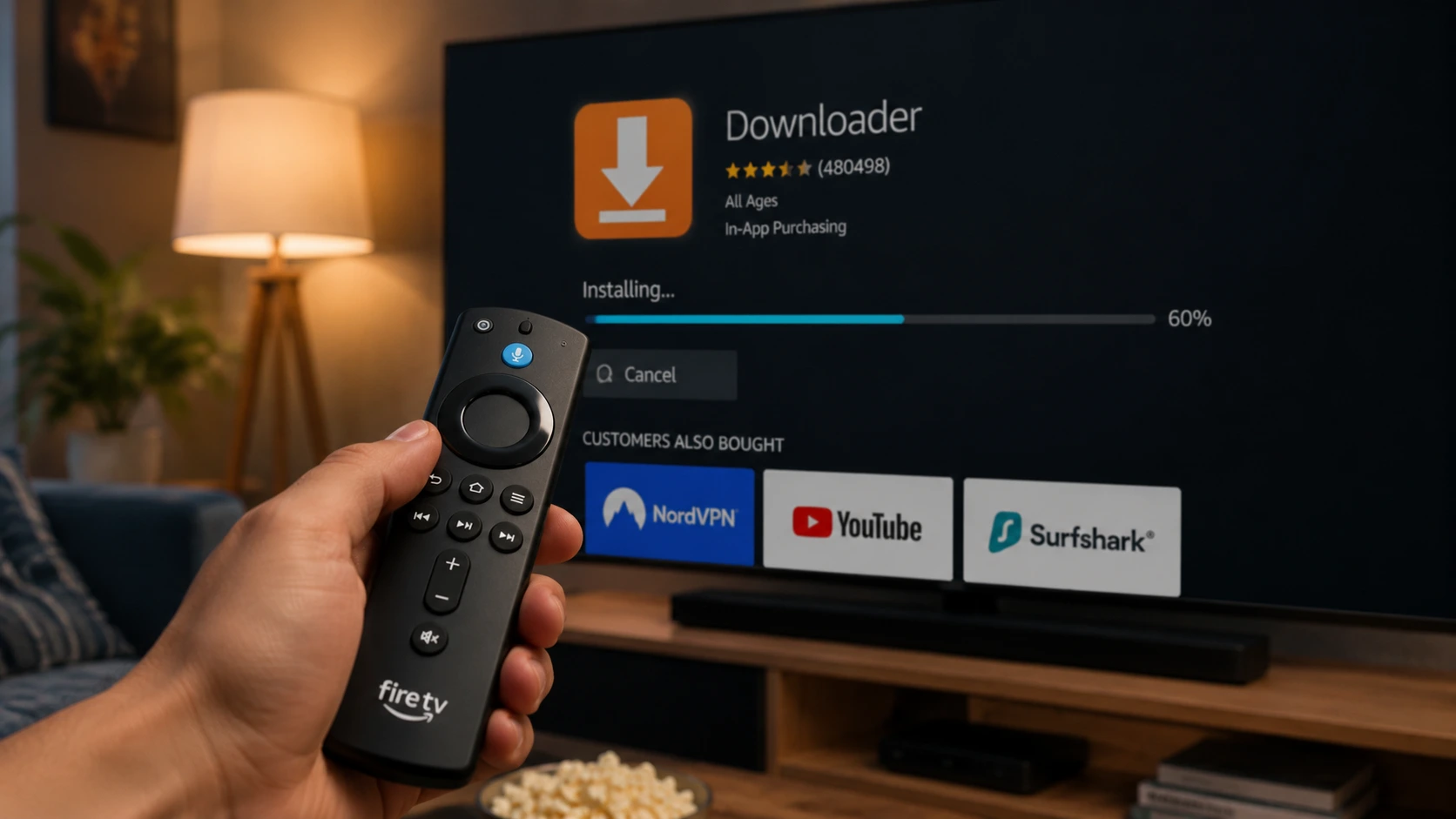
TiviMate installeren op de Fire TV Stick verloopt via de Downloader-app.
Wil je weten welk IPTV-abonnement het beste bij TiviMate past?
Bekijk Onze Abonnementen →TiviMate Instellingen Optimaliseren Voor De Beste Ervaring
Na het installeren van TiviMate loont het om een paar instellingen aan te passen — dit maakt het verschil tussen een prima en een echt prettige kijkervaring:
- Buffergrootte aanpassen — ga naar Instellingen → Afspelen en verhoog de buffergrootte als je regelmatig korte haperingen ziet, vooral bij een minder stabiele verbinding.
- Kanalen sorteren en favorieten instellen — houd de afstandsbediening op een kanaal ingedrukt om het aan je favorieten toe te voegen, zodat je vaakst bekeken zenders altijd bovenaan staan.
- Weergave aanpassen — kies tussen een lijstweergave of een grid-weergave met voorbeeldbeelden, afhankelijk van wat prettiger leest op jouw scherm.
- Ouderlijk toezicht instellen — vergrendel volwassen categorieën met een pincode via Instellingen → Ouderlijk toezicht.
- Thema en kleuren aanpassen — TiviMate laat je de transparantie en kleurstelling van de EPG aanpassen voor betere leesbaarheid, handig bij een fel verlichte woonkamer.
Deze instellingen kosten een paar minuten, maar zorgen ervoor dat TiviMate precies aanvoelt zoals jij het wilt in plaats van de standaardconfiguratie te gebruiken.
Tips Voor De Beste Streamkwaliteit Met TiviMate
TiviMate installeren is één ding, maar de meeste klachten over haperende beelden hebben niets met de app zelf te maken. Een paar aanpassingen aan je netwerk maken vaak meer verschil dan welke instelling in TiviMate dan ook:
- Gebruik waar mogelijk een bekabelde verbinding — een ethernetkabel naar je Android-box of Firestick (via een adapter) geeft een stabielere verbinding dan wifi, zeker tijdens drukke avonduren.
- Zet je router op de 5GHz-band — deze band heeft minder last van storing van buren en andere apparaten dan de gangbare 2,4GHz-band, al is het bereik iets kleiner.
- Plaats je router dichter bij het apparaat — muren en afstand hebben meer invloed op streamkwaliteit dan de meeste mensen verwachten.
- Vermijd gelijktijdig zwaar internetgebruik — grote downloads of cloudback-ups op andere apparaten kunnen de bandbreedte die TiviMate nodig heeft wegnemen.
TiviMate Gratis Versus TiviMate Premium
Voordat je kiest, is het handig om de kosten van TiviMate Premium af te zetten tegen wat je er precies voor terugkrijgt:
| Functie | Gratis | Premium (~€20 eenmalig) |
|---|---|---|
| Kanalen kijken + EPG | ✅ | ✅ |
| Meerdere afspeellijsten combineren | Beperkt | ✅ Onbeperkt |
| Mozaïekweergave (meerdere kanalen tegelijk) | ❌ | ✅ |
| Opnemen (Cloud/Local DVR) | ❌ | ✅ |
| Catch-up TV terugkijken | Beperkt | ✅ Volledig |
| Gebruik op meerdere apparaten | Per apparaat apart | ✅ Tot 5 apparaten gesynchroniseerd |
Voor de meeste kijkers is de gratis versie ruim voldoende. Kijk je veel op meerdere schermen of wil je kunnen opnemen, dan is de eenmalige investering in Premium al snel terugverdiend ten opzichte van maandelijkse abonnementen bij andere spelers.
TiviMate Op Verschillende TV-Merken
TiviMate installeren rechtstreeks op het besturingssysteem van je televisie is niet altijd mogelijk, omdat de app specifiek voor Android is gebouwd. Hieronder per merk wat dit in de praktijk betekent:
Samsung TV (Tizen)
TiviMate is niet beschikbaar in de Samsung Tizen-appstore. Sluit een kleine Android TV-box of Firestick aan via HDMI en installeer TiviMate daarop.
LG TV (webOS)
Net als bij Samsung ontbreekt TiviMate in de webOS-store van LG. Ook hier is een externe Android TV-box of Firestick de oplossing.
Sony En Philips (Android TV)
Goed nieuws: veel recente Sony- en Philips-televisies draaien zelf al op Android TV. Op deze modellen kun je TiviMate vaak rechtstreeks installeren via Downloader, zonder extra apparaat.
Hisense TV
Hisense gebruikt meestal VIDAA OS, dat TiviMate niet ondersteunt. Ook hier is een Android TV-box of Firestick de meest praktische route. Zoek je een oplossing die wél rechtstreeks op niet-Android smart-tv's werkt, dan is IPTV Smarters Pro een prima alternatief.
TiviMate Instellingen Overzetten Naar Een Nieuw Apparaat
Ga je van apparaat wisselen, dan hoef je niet alles opnieuw in te stellen. Installeer TiviMate op het nieuwe apparaat en log in met hetzelfde account waarmee je de app oorspronkelijk hebt geactiveerd. Je afspeellijsten, favorieten en de meeste instellingen worden automatisch gesynchroniseerd zodra je bent ingelogd. Heb je Premium, dan blijft die status ook gekoppeld aan je account, zolang je nog binnen het toegestane aantal apparaten van dat account blijft.
Veelvoorkomende Problemen Oplossen
- Kanalen laden niet direct na installatie — geef het systeem een paar minuten, vooral bij een grote kanalenlijst.
- App cache legen bij vreemd gedrag — ga naar Instellingen → Apps → TiviMate → Cache wissen.
- TiviMate update niet vanzelf — omdat de app niet via de officiële store binnenkomt, installeer je een update door de nieuwste versie opnieuw via Downloader te plaatsen.
- Zwart scherm bij het wisselen van kanaal — vaak een tijdelijk serverprobleem bij je aanbieder; wacht een paar seconden of schakel naar een ander kanaal en terug.
- EPG laadt niet of toont "Geen informatie" — controleer of de EPG-bron nog actief is en forceer een handmatige verversing via Instellingen → EPG.
- Afstandsbediening reageert traag in het menu — dit wijst meestal op te weinig werkgeheugen; sluit apps die je niet gebruikt op de achtergrond.
- Beeld hapert of buffert — dit ligt meestal aan de internetverbinding, niet aan de app zelf. Test je snelheid via Speedtest.net en bekijk onze uitgebreide gids voor het oplossen van buffering.

Met een Premium-account gebruik je TiviMate op meerdere apparaten tegelijk.
Waarom TiviMate Combineren Met ExtremeIPTV
TiviMate is zo goed als de dienst die je eraan koppelt. Met ExtremeIPTV krijg je stabiele, anti-freeze servers, meer dan 25.000 live kanalen en 24/7 Nederlandse klantenservice — precies de betrouwbare basis die de EPG en mozaïekweergave van TiviMate pas echt tot hun recht laat komen. Twijfel je nog tussen aanbieders? Bekijk eerst onze 10 criteria voor de beste IPTV aanbieders Nederland.
Veelgestelde Vragen
Is TiviMate gratis?
TiviMate heeft een gratis versie met de basisfuncties: kanalen kijken, EPG en meerdere afspeellijsten. Voor extra functies zoals opnemen, catch-up TV en de volledige mozaïekweergave heb je TiviMate Premium nodig — een eenmalige betaling, geen abonnement.
Werkt TiviMate op iPhone of iPad?
Nee, TiviMate is alleen beschikbaar voor Android en Android TV. Gebruik je een iPhone of iPad, kies dan voor een alternatief zoals IPTV Smarters Pro.
Kan ik TiviMate op meerdere apparaten tegelijk gebruiken?
Met een gratis account kun je de app op meerdere apparaten installeren, maar sommige instellingen en premiumfuncties synchroniseer je pas volledig met een Premium-account.
Wat kost TiviMate Premium precies?
TiviMate Premium is een eenmalige aankoop van ongeveer 20 euro — geen terugkerend abonnement. Je betaalt één keer en behoudt de premiumfuncties permanent op dat account.
Hoe maak ik een TiviMate account aan?
Bij het eerste opstarten van de app kun je direct een gratis account aanmaken met een e-mailadres. Dit account gebruik je om instellingen te bewaren en eventueel later te upgraden naar Premium.
Staat TiviMate nog in de Google Play Store?
Nee, TiviMate is in 2026 uit de Google Play Store gehaald. Bestaande installaties blijven werken, maar nieuwe installaties verlopen nu via een APK-bestand en de Downloader-app, op zowel Firestick als Android TV.
Kan ik mijn TiviMate instellingen overzetten naar een nieuw apparaat?
Ja, log met hetzelfde account in op het nieuwe apparaat. Afspeellijsten, favorieten en de meeste instellingen worden automatisch gesynchroniseerd.
Hoeveel opslagruimte heeft TiviMate nodig?
TiviMate zelf neemt minder dan 100 MB in beslag. Houd voor een soepele werking wel minimaal 1 tot 2 GB vrije opslagruimte aan, zeker bij een uitgebreide EPG en meerdere afspeellijsten.
Conclusie
TiviMate installeren is een van de beste stappen die je kunt zetten voor wie op Android TV of Firestick kijkt, dankzij de uitgebreide EPG en overzichtelijke interface. Volg de stappen hierboven, kies Xtream Codes waar mogelijk voor de soepelste koppeling, stel de instellingen naar eigen smaak in, en overweeg Premium zodra je meerdere apparaten of opnamefunctionaliteit wilt gebruiken.
Klaar om TiviMate te koppelen aan een betrouwbare IPTV-dienst?
🎁 Start Gratis Proefperiode →