Zo Installeer Je IPTV op je Firestick
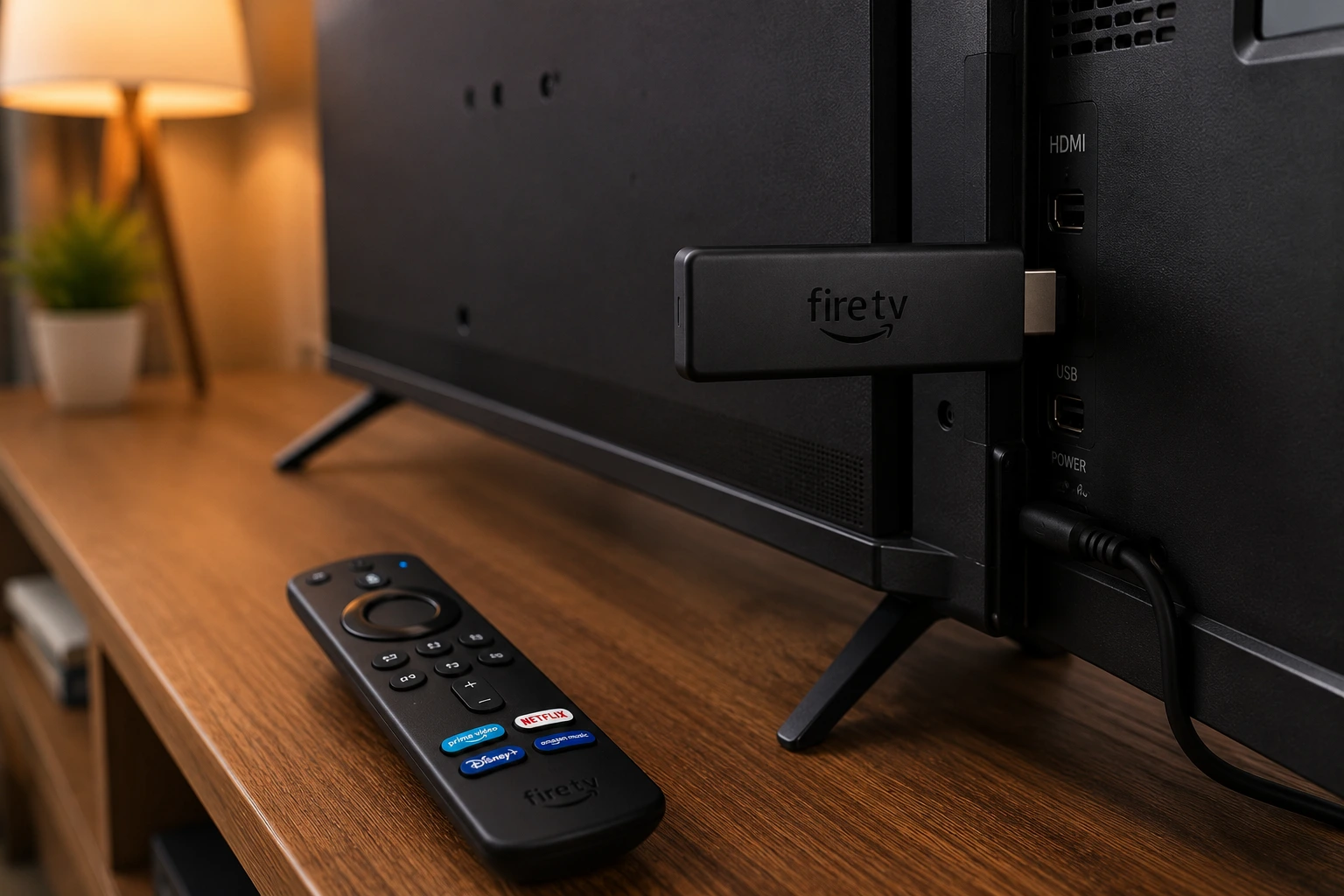
Klein kastje, groot effect: dat is in een notendop wat Amazon's populaire streaming-stick doet met een gewone televisie. Steek 'm in de HDMI-poort, wacht een paar minuten, en je TV verandert in een compleet entertainmentcentrum.
Toch stokt het bij veel mensen precies op het punt waar het spannend wordt: Firestick IPTV installeren. De officiële appstore biedt namelijk geen kant-en-klare IPTV-app aan, waardoor je een paar extra stappen moet zetten.
In deze proven gids nemen we je in 5 simpele stappen mee, van uitpakken tot je eerste live kanaal — inclusief tips voor de 4K- en 4K Max-versie en de bijbehorende afstandsbediening.
Liever meteen testen hoe soepel IPTV op jouw apparaat werkt?
🎁 Start Gratis Proefperiode →Waarom Kiezen Zoveel Mensen Voor Deze Firestick?
Er zijn tientallen manieren om IPTV te bekijken, van een losse Android-box tot een ingebouwde Smart TV-app. Toch blijft de Firestick een publiekslieveling, en dat is geen toeval.
Het apparaat is niet groter dan een USB-stick, kost relatief weinig, en werkt op vrijwel elke televisie met een HDMI-aansluiting — zelfs op een tien jaar oud toestel dat verder geen "smart" functies heeft.
Waar een Android-box altijd een plekje op je meubel nodig heeft en losse kabels met zich meebrengt, verdwijnt dit ding volledig achter je scherm.
Reis je regelmatig, of breng je de zomer door in een vakantiehuisje? Neem 'm gewoon mee in je binnenzak.
Voeg daarbij een actieve gebruikersgemeenschap toe, regelmatige software-updates van Amazon zelf, en een appstore die breed wordt ondersteund, en het is direct duidelijk waarom dit apparaat zo'n vaste waarde is geworden in Nederlandse huiskamers.
Wat Heb Je Nodig Voordat Je Begint?
Voordat je aan Firestick IPTV installeren begint, is het slim om alles binnen handbereik te hebben. Zo hoef je niet halverwege de installatie op zoek naar iets dat je eigenlijk al had kunnen klaarleggen.
- Een Amazon-streamingstick (Basic, 4K of 4K Max) met bijbehorende afstandsbediening
- Een stabiele wifi-verbinding, bij voorkeur 5GHz voor minder buffering
- Een geldig Amazon-account om het apparaat te activeren
- Een actief IPTV-abonnement — heb je die nog niet, vraag dan eerst een gratis proefperiode aan
- Je inloggegevens (M3U-link of gebruikersnaam en wachtwoord), die je na aanschaf van je IPTV abonnement per e-mail ontvangt
Welke Firestick-Versie Kies Je: Basic, 4K Of 4K Max?
Amazon verkoopt meerdere Firestick-varianten, en welke je kiest heeft direct invloed op je kijkervaring. De instapversie ondersteunt alleen HD, terwijl de 4K- en 4K Max-modellen ook Ultra HD-content en HDR aankunnen.
Voor IPTV met 25.000+ live kanalen en 150.000+ films en series in 4K-kwaliteit raden we altijd een van de 4K-varianten aan: de sterkere processor en het extra werkgeheugen zorgen ervoor dat schakelen tussen kanalen soepeler verloopt, zonder de korte hapering die je op oudere hardware soms wel merkt.
Heb je nog een ouder, instapmodel liggen? Geen paniek — IPTV werkt hier prima op, alleen kijk je dan in HD in plaats van 4K.
Controleer sowieso of je apparaat de laatste firmware-update heeft via Instellingen > Mijn Fire TV > Over > Systeemupdate controleren, zodat je altijd de nieuwste versie gebruikt met de beste appcompatibiliteit.
| Model | Resolutie | Geschikt voor |
|---|---|---|
| Instapmodel | Full HD | Standaard kijken, kleiner budget |
| 4K-versie | 4K Ultra HD, HDR10+ | De meeste gebruikers, beste prijs/kwaliteit |
| 4K Max-versie | 4K Ultra HD, Wi-Fi 6/6E | Zware gebruikers, meerdere apps, snelste ervaring |
Het Beste Beeld En Geluid Uit Je Firestick Halen
Zodra je apparaat draait, loont het om even door de weergave-instellingen te lopen. Veel gebruikers slaan dit over, terwijl het net het verschil maakt tussen een goede en een geweldige kijkervaring.
Ga naar Instellingen > Weergave en geluiden > Weergave, en controleer of de resolutie automatisch is ingesteld op de hoogste ondersteunde waarde van je televisie. Bij een 4K-model met een 4K-TV wil je hier idealiter "4K Ultra HD" zien staan, niet standaard 1080p.
Voor geluid geldt hetzelfde principe: als je een soundbar of AV-receiver met Dolby Atmos of DTS gebruikt, schakel dan "Dolby Digital Plus" of "Passthrough" in bij de audio-instellingen. Zo geeft je Firestick het volledige geluidssignaal door, in plaats van dit zelf te comprimeren tot een standaard stereosignaal.
5 Stappen Voor Firestick IPTV Installeren
Stap 1Het Apparaat Aansluiten Op Je TV
Sluit de stick aan op een vrije HDMI-poort van je televisie. Gebruik de meegeleverde USB-kabel en adapter om 'm van stroom te voorzien — kies bij voorkeur een stopcontact in plaats van de USB-poort van je TV zelf, dat voorkomt onvoldoende stroomtoevoer en trage opstarttijden.
Zet je TV aan, selecteer de juiste HDMI-ingang en volg de instructies op het scherm om te koppelen aan je wifi-netwerk en je Amazon-account.
Stap 2Apps Van Onbekende Bronnen Toestaan
Omdat IPTV-apps meestal niet in de officiële appstore staan, moet je het apparaat eerst instellen om apps van buiten de store te installeren. Dit is een standaardfunctie en volledig legitiem, geen geheime trucage.
- Ga naar Instellingen
- Kies Mijn Fire TV (of Apparaat, afhankelijk van je versie)
- Selecteer Ontwikkelaarsopties
- Zet Apps van onbekende bronnen op "Aan"
Een IPTV App Downloaden En Installeren
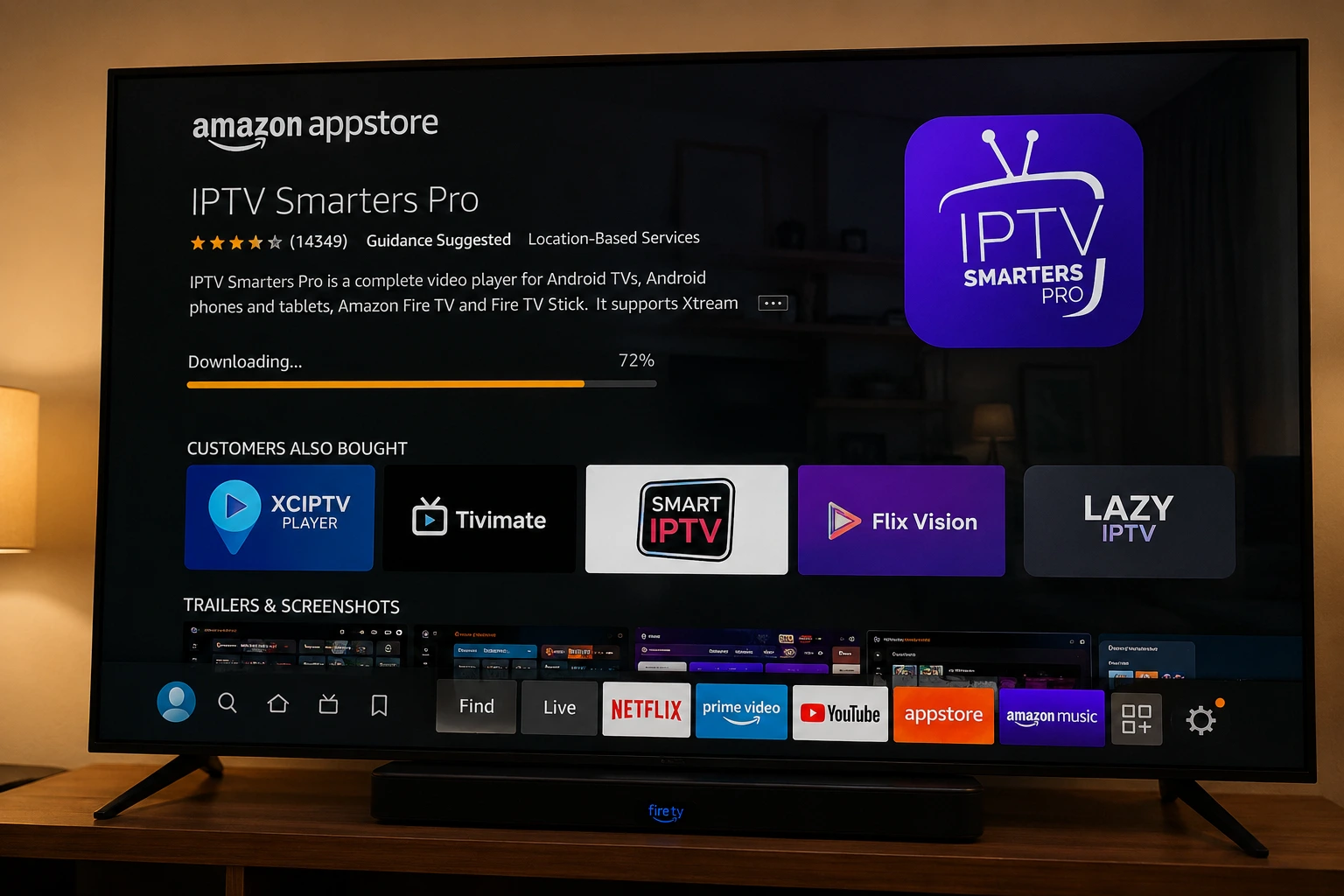
Er zijn verschillende apps beschikbaar om IPTV mee af te spelen, elk met eigen voor- en nadelen op het gebied van gebruiksvriendelijkheid en functies. Zoek in de appstore naar een IPTV-speler, of installeer deze via een downloader-app met de juiste bestandslink.
Populaire spelers werken allemaal op basis van dezelfde technologie: je voert een M3U-link of Xtream-inloggegevens in, en de app haalt automatisch je kanalen en films op.
Twijfel je welke app het beste bij je past? Bekijk onze gids Beste IPTV Player Voor Android: Top 5 Proven Apps. Loop je vast tijdens installatie, dan helpt onze gids Beste IPTV Player Voor Android: Top 5 Proven Apps met tips per app.
Je IPTV Abonnement Activeren
Zodra de app is geïnstalleerd, open je deze en voer je de inloggegevens in die je van je IPTV-aanbieder hebt ontvangen. Bij Extreme IPTV werkt dit met een simpele M3U-link of met een combinatie van gebruikersnaam en wachtwoord, afhankelijk van je gekozen pakket:
- Starter — €12,99 per maand
- Basic — €24,99 voor 3 maanden
- Pro — €44,00 voor 6 maanden
- Platinum — €50,00 voor 12 maanden
Alle pakketten zijn te gebruiken op 1 tot 5 apparaten tegelijk, zonder vaste contractverplichting. Weet je nog niet welk pakket bij jouw situatie past? Lees onze gids IPTV Abonnement Kopen: Waar Moet Je Op Letten? of vraag eerst een gratis proefperiode aan.
Stap 5Afstandsbediening En Kanalen Testen
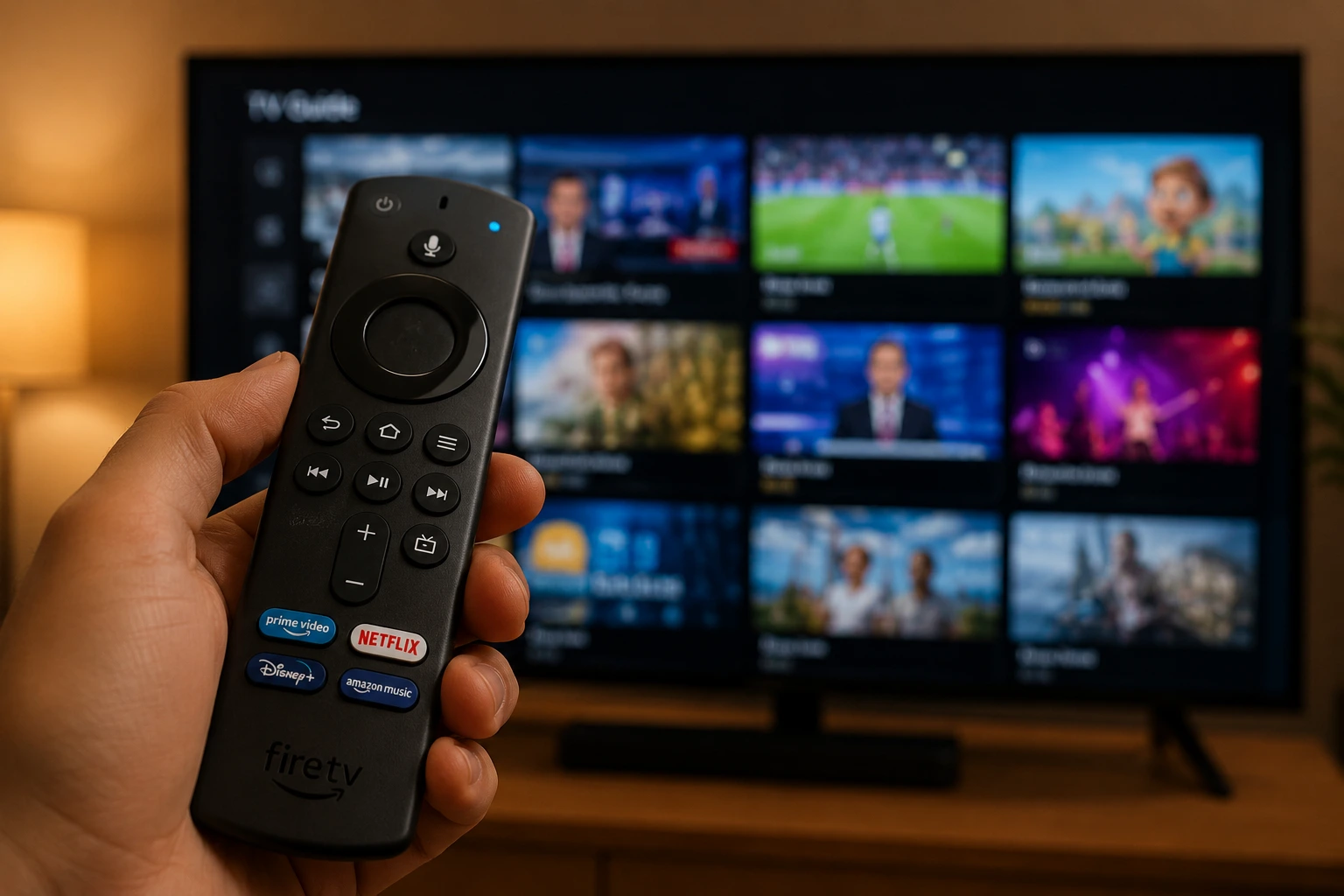
Gebruik de remote om door de kanalen en categorieën te navigeren. Reageert deze niet goed, koppel 'm dan opnieuw door de Home-knop circa 10 seconden ingedrukt te houden tot "Press to start" verschijnt.
Bij de 4K Max-versie wordt vaak de verbeterde Alexa Voice Remote geleverd, waarmee je ook met je stem naar specifieke zenders of films kunt zoeken — handig als de afstandsbediening net weer eens onder de bank verdwenen is.
Test na installatie een paar live kanalen en een aantal titels uit de filmbibliotheek om te controleren of beeld en geluid goed synchroon lopen.
Zelf ervaren hoe soepel dit werkt op jouw apparaat?
🎁 Probeer Nu Gratis →5 Veelgemaakte Fouten Bij De Firestick-Installatie
De meeste problemen die Firestick-gebruikers tegenkomen, komen telkens terug op dezelfde vijf punten. Herken je er eentje bij jezelf, dan weet je meteen waar je moet bijsturen.
De stick voeden via de USB-poort van de TV. Dit levert vaak te weinig stroom, waardoor het apparaat traag opstart of willekeurig herstart. Gebruik altijd de meegeleverde adapter en een stopcontact.
"Apps van onbekende bronnen" overslaan. Zonder deze instelling weigert het apparaat de installatie van je IPTV-app, ook al lijkt alles verder goed te gaan.
Inloggegevens met een spatie of hoofdletterfout invoeren. M3U-links en gebruikersnamen zijn hoofdlettergevoelig — kopieer en plak ze waar mogelijk in plaats van over te typen.
Direct in 4K willen kijken op een instapmodel. Zonder 4K-ondersteuning in de hardware zelf blijft de kwaliteit beperkt tot HD, ongeacht welk abonnement je hebt.
Het apparaat te ver van de router plaatsen. Een zwak wifi-signaal is de nummer één oorzaak van buffering — meet je snelheid via Speedtest.net als je twijfelt.
Firestick Vergelijken Met Andere Streamingapparaten
De Firestick is niet het enige apparaat waarop je IPTV kunt bekijken. Veel gebruikers combineren het met een Smart TV-app of een losse Android TV-box.
Het grootste voordeel blijft de eenvoud: geen extra kastje om aan te sluiten, en klein genoeg om altijd mee te nemen, bijvoorbeeld naar een vakantiewoning. Gebruik je liever een apart mediaboxje, bekijk dan onze gids IPTV Installeren Op Android TV Box: Simple & Proven Gids.
Firestick Meenemen Op Reis: Zo Werkt Het
Een van de meest onderschatte voordelen van dit apparaat is hoe makkelijk je 'm meeneemt. Op vakantie, bij familie, of in een hotelkamer: zolang er een TV met HDMI-poort en wifi beschikbaar is, kijk je binnen enkele minuten je vertrouwde kanalen.
Let bij hotel-wifi wel op één ding: sommige netwerken gebruiken een "captive portal" (een inlogpagina in de browser) die streaming-apparaten soms niet automatisch herkennen.
Verbind in dat geval eerst met je telefoon, log in via de hotelpagina, en koppel je apparaat daarna aan hetzelfde netwerk.
Reis je buiten Nederland of België? Controleer dan of je IPTV-abonnement geen regiobeperkingen kent, en test dit bij voorkeur al thuis voordat je vertrekt.
IPTV Via Firestick Vergeleken Met Traditionele TV
Steeds meer huishoudens ruilen een vast tv-abonnement in voor IPTV via een streaming-stick, en de redenen daarvoor zijn vrij logisch. Een traditioneel kabel- of satellietabonnement zit vaak vast aan een contract, een decoder-huur, en een vaste kanalenbundel die je niet zelf kunt aanpassen.
Met IPTV op je apparaat betaal je doorgaans minder, kies je zelf de duur van je abonnement, en krijg je toegang tot duizenden extra kanalen en een uitgebreide film- en seriebibliotheek naast je reguliere zenders.
Het enige echte aandachtspunt is je internetverbinding: waar kabel-tv losstaat van je wifi, is IPTV daar wél van afhankelijk. Met een stabiele verbinding en een betrouwbare aanbieder merk je dit verschil in de praktijk echter nauwelijks.
Is Een VPN Wel Of Niet Nodig?
Een veelgestelde vraag is of je een VPN nodig hebt naast IPTV op dit apparaat. Een VPN kan in sommige situaties helpen om je verbinding stabieler te maken of throttling door je internetprovider te beperken tijdens piekuren.
Het is geen verplicht onderdeel van een werkende installatie, maar wie regelmatig buffering ervaart op een druk thuisnetwerk, kan een VPN als extra stap overwegen. Zorg dat een VPN altijd via een eigen, betrouwbare aanbieder loopt en los staat van je IPTV-abonnement bij Extreme IPTV.
Veelvoorkomende Problemen En Snelle Oplossingen
- Buffering of haperend beeld: meestal veroorzaakt door een zwakke wifi-verbinding. Zet je router dichter bij het apparaat of gebruik 5GHz. Zie ook IPTV Buffering Oplossen: 10 Simple & Proven Tips.
- App start niet op: verwijder de app via Instellingen > Applicaties en installeer deze opnieuw met de laatste versie.
- Afstandsbediening reageert niet: koppel de remote opnieuw of vervang de batterijen.
- Inloggegevens werken niet: controleer of je M3U-link of gebruikersnaam correct is overgenomen, zonder spaties.
Heb je hulp nodig bij een specifiek probleem? Ons team helpt je graag verder via de pagina installatiehulp.
Zo Houd Je Je Firestick Jarenlang Soepel Draaiend
Net als een telefoon of laptop, presteert dit apparaat het beste met een klein beetje periodiek onderhoud. Een paar simpele gewoontes voorkomen dat je over een jaar weer met dezelfde installatievragen zit.
- Herstart wekelijks: Instellingen > Mijn Fire TV > Herstarten. Dit maakt het werkgeheugen leeg en voorkomt trage navigatie.
- Verwijder ongebruikte apps: elke geïnstalleerde app gebruikt opslagruimte, ook als je 'm nooit opent.
- Controleer opslagruimte: Instellingen > Mijn Fire TV > Opslag. Bij weinig vrije ruimte kan zelfs een simpele IPTV-app trager reageren.
- Sta automatische updates toe: zowel voor het systeem als voor je IPTV-app, zodat je nooit een belangrijke stabiliteitsfix mist.
Deze routine kost je in totaal misschien vijf minuten per maand, maar bespaart uren aan troubleshooting achteraf. Beschouw het als een klein onderhoudsritueel, net zoals je af en toe de cache van je telefoon leegmaakt.
Veelgestelde Vragen Over Firestick IPTV Installeren
Werkt IPTV op elke versie van het apparaat?
Ja, IPTV werkt op het instapmodel, de 4K-versie en de 4K Max-versie. Voor de beste 4K-ervaring raden we een van de 4K-modellen aan.
Heb ik meerdere apparaten nodig voor meerdere TV's?
Nee, met een Pro- of Platinum-abonnement kun je met één account op tot 5 apparaten tegelijk kijken, dus ook op meerdere sticks in huis.
Kan ik eerst gratis testen voordat ik betaal?
Ja, via onze gratis proefperiode kun je testen of IPTV goed werkt op jouw apparaat voordat je een abonnement afsluit.
Wat is de beste versie voor 4K IPTV?
De 4K Max-versie is momenteel de krachtigste optie, met meer opslag en Wi-Fi 6/6E-ondersteuning voor de stabielste 4K-streaming.
Hoeveel tijd kost de volledige installatie?
Reken op zo'n 10 tot 15 minuten van uitpakken tot je eerste live kanaal, inclusief het instellen van je wifi-verbinding en Amazon-account.
Kan ik mijn Firestick gebruiken op een hotel-wifi of gastennetwerk?
Ja, zolang het netwerk geen apparaatspecifieke blokkades gebruikt. Bij een inlogpagina in de browser (captive portal) log je eerst in via je telefoon en verbind je daarna pas je apparaat.
Verbruikt IPTV via Firestick veel van mijn databundel?
Dit is alleen relevant als je mobiele data als internetbron gebruikt. Streamen in HD verbruikt gemiddeld 1-3 GB per uur, en in 4K aanzienlijk meer — gebruik daarom bij voorkeur een vast wifi-netwerk.
Waarom Kiezen Voor ExtremeIPTV Op Dit Apparaat?
Firestick IPTV installeren is nog waardevoller met een aanbieder die stabiele servers en goede support biedt.
Een instabiele provider kan namelijk geen enkel probleem oplossen dat hierboven beschreven staat — hoe goed je installatie ook is, een overbelaste server blijft haperen. Bij ExtremeIPTV krijg je:
- Stabiele servers geoptimaliseerd voor Nederlandse en Belgische gebruikers
- Compatibiliteit met IPTV Smarters Pro, IBO Player en andere populaire apps voor dit apparaat
- 24/7 Nederlandstalige klantenservice via WhatsApp
- Een gratis proefperiode, zodat je alles eerst zelf kunt testen
- 25.000+ live kanalen en 150.000+ films en series in HD, Full HD en 4K
- Flexibele abonnementen van 1 tot 12 maanden, zonder verborgen kosten of vaste contractverplichting
Bekijk ons volledige abonnementenoverzicht of neem contact met ons op voor persoonlijk advies.
Officiële installatie-informatie vind je ook op de support-pagina van Amazon.
Klaar Om IPTV Te Installeren?
Geen verplichtingen · Direct starten · Binnen enkele minuten actief
🎁 Start Je Gratis Proefperiode →