Kodi IPTV Instellen: De Complete Handleiding
Snel antwoord: Kodi IPTV installeren doe je met de officiële, ingebouwde PVR IPTV Simple Client-addon — geen onbekende bronnen of externe add-ons nodig. Installeer Kodi via de officiële appstore van je apparaat, activeer de PVR IPTV Simple Client, koppel je M3U-link of Xtream Codes-gegevens en je EPG, en je kijkt binnen enkele minuten live TV met een volledige programmagids.
Nog geen IPTV-abonnement?
Test ExtremeIPTV vrijblijvend voordat je Kodi koppelt.
Kodi IPTV installeren is voor veel kijkers de meest flexibele manier om live televisie, films en series samen te brengen in één interface. Kodi is al jarenlang een van de bekendste mediacenter-applicaties ter wereld, en dankzij de officiële PVR IPTV Simple Client-addon kun je er ook moeiteloos je IPTV-abonnement in kwijt. In deze gids laten we precies zien hoe je Kodi installeert op Windows, Android, Android TV en Firestick, hoe je de PVR IPTV Simple Client configureert met M3U of Xtream Codes, hoe je de EPG instelt, welke instellingen en skins de beste ervaring geven, en hoe je de meest voorkomende problemen oplost.
Wat Is Kodi En Waarom Gebruiken Mensen Het Voor IPTV?
Kodi is gratis, open-source mediacenter-software van de non-profit Kodi Foundation (voorheen bekend als XBMC, ontstaan uit een project voor de originele Xbox-spelcomputer). In de twintig jaar sinds die eerste versie is Kodi uitgegroeid tot een van de meest gebruikte mediaplatforms ter wereld, met een actieve ontwikkelaarsgemeenschap die de software continu bijwerkt. In tegenstelling tot een speler die specifiek voor IPTV is gebouwd, zoals TiviMate, is Kodi een breed platform waarmee je lokale video's, muziek, foto's én live TV via IPTV in één overzichtelijke interface samenbrengt. Die veelzijdigheid, gecombineerd met jarenlange ontwikkeling en een enorme bibliotheek aan officiële add-ons, maakt Kodi tot een blijvend populaire keuze voor wie meer wil dan alleen een kanalenlijst.
Wat Heb Je Nodig Voordat Je Begint?
- Een Windows-, Mac-, Linux-, Android-, Android TV-apparaat of Firestick
- Een stabiele internetverbinding van minimaal 15-20 Mbps voor Full HD
- Een M3U-link of Xtream Codes-gegevens (gebruikersnaam, wachtwoord, server-URL) van je IPTV-dienst, plus een EPG-link (XMLTV)
- Eventueel de gratis proefperiode van ExtremeIPTV, als je nog geen abonnement hebt
Op Welke Apparaten Kun Je Kodi Installeren?
Een van de grootste voordelen van Kodi ten opzichte van spelers zoals TiviMate is het brede platformaanbod. Kodi IPTV installeren lukt op:
- Windows, Mac en Linux — rechtstreeks via de officiële Kodi-website
- Android en Android TV — via de Google Play Store, inclusief boxen zoals Nvidia Shield en Xiaomi Mi Box
- Amazon Fire TV Stick en Fire TV Cube — via de Amazon Appstore
- Raspberry Pi — via gespecialiseerde Kodi-distributies zoals LibreELEC
Kodi ondersteunt geen officiële installatie op Apple TV of iOS-apparaten. Gebruik je een iPhone, iPad of Apple TV, dan is IPTV Smarters Pro een geschikter alternatief.
Qua minimale specificaties komt Kodi met vrijwel elk apparaat van de afgelopen zeven à acht jaar goed uit de voeten: reken op minimaal 1 GB werkgeheugen en 500 MB vrije opslagruimte, meer als je ook een uitgebreide EPG en meerdere afspeellijsten gebruikt. Op krachtigere apparaten zoals de Nvidia Shield TV verloopt alles merkbaar soepeler dan op een instapmodel Android-boxje.
Kodi Versus TiviMate: Wat Is Het Verschil?
Kodi en TiviMate worden vaak met elkaar vergeleken, maar dienen een net iets ander doel. Kodi is een volwaardig mediacenter: naast IPTV beheer je er ook lokale bestanden, muziek en add-ons mee, met een grotere leercurve maar ook meer flexibiliteit. TiviMate installeren is de snellere weg als je puur op zoek bent naar een strak ingerichte IPTV-ervaring met een snelle EPG, zonder verder te configureren. Wil je één applicatie die alles combineert — van je kanalenlijst tot je eigen filmcollectie — dan is Kodi de logische keuze.
| Kenmerk | Kodi | TiviMate | IPTV Smarters Pro |
|---|---|---|---|
| Platform | Windows, Mac, Linux, Android, Android TV, Firestick | Alleen Android / Android TV | Android, iOS, Smart TV |
| Extra functies naast IPTV | Ja — lokale media, muziek, add-ons | Nee, puur IPTV | Nee, puur IPTV |
| EPG-kwaliteit | Goed, via PVR-instellingen | Zeer uitgebreid | Standaard |
| Prijs | Volledig gratis | Gratis, Premium ~€20 eenmalig | Gratis |
| Installatiemethode | Officiële appstore per platform | Sideloaden via Downloader | Officiële appstore per platform |
Voordelen En Nadelen Van Kodi Voor IPTV
Voordat je verdergaat, is het goed om eerlijk te zijn over waar Kodi wel en niet in uitblinkt ten opzichte van een speciaal voor IPTV gebouwde app:
- Voordeel: werkt op vrijwel elk platform, van een oude Windows-laptop tot een Firestick.
- Voordeel: combineert IPTV met je eigen filmcollectie, muziek en duizenden officiële add-ons in één interface.
- Voordeel: volledig gratis, zonder premiumversie of verborgen kosten.
- Nadeel: de eerste configuratie van de PVR IPTV Simple Client vraagt iets meer stappen dan een kant-en-klare IPTV-app.
- Nadeel: de EPG-weergave is functioneel maar minder gepolijst dan bij een speler die puur voor IPTV is ontworpen.
Voor wie tijd wil investeren in een flexibel, uitbreidbaar systeem is dat een prima ruil. Wil je liever meteen kunnen kijken zonder configuratie-avontuur, dan is TiviMate installeren mogelijk een prettiger startpunt.

Afbeelding: Kodi-interface met TV-programmagids op een groot scherm.
Is De PVR IPTV Simple Client Veilig En Legaal?
Ja. In tegenstelling tot sommige IPTV-spelers die je buiten de officiële appstore om moet installeren, is de PVR IPTV Simple Client een volledig officiële addon die standaard is opgenomen in het Kodi-repository. Je hoeft dus geen onbekende bronnen toe te staan of externe zip-bestanden te downloaden — alles verloopt via Kodi's eigen, beheerde add-on-systeem. Kodi zelf bevat geen enkele content en is, zoals de Kodi Foundation zelf toelicht, non-profit open-sourcesoftware. Of het kijken naar content legaal is, hangt volledig af van de bron die je zelf toevoegt — kies daarom altijd voor een transparante IPTV-dienst.
Kodi Add-ons: Wat Veilig Is En Wat Je Beter Kunt Vermijden
Kodi's flexibiliteit heeft ook een keerzijde: online circuleren zogeheten "fully loaded" Kodi-builds die tientallen externe add-ons vooraf installeren, vaak inclusief add-ons die ongeautoriseerde content aanbieden. Dat is een heel ander verhaal dan de PVR IPTV Simple Client, die je eigen legitieme IPTV-abonnement afspeelt. Blijf voor de beste en veiligste ervaring bij add-ons uit het officiële Kodi-repository, installeer geen kant-en-klare builds van onbekende websites, en gebruik Kodi voor wat het bedoeld is: een mediaspeler voor content waar je zelf recht op hebt.
Kodi Installeren Op Je Apparaat
Windows, Mac Of Linux
- Ga naar de officiële Kodi-downloadpagina en kies je besturingssysteem.
- Download het installatiebestand en volg de installatiewizard.
- Open Kodi na installatie — je krijgt direct het startscherm te zien.
Android Of Android TV
- Open de Google Play Store op je apparaat.
- Zoek naar "Kodi" en installeer de officiële app van de Kodi Foundation.
- Open Kodi en doorloop de korte introductie.
Fire TV Stick Of Fire TV Cube
- Open de Amazon Appstore rechtstreeks op je Firestick.
- Zoek naar "Kodi" en installeer de app.
- Open Kodi vanaf je startscherm.
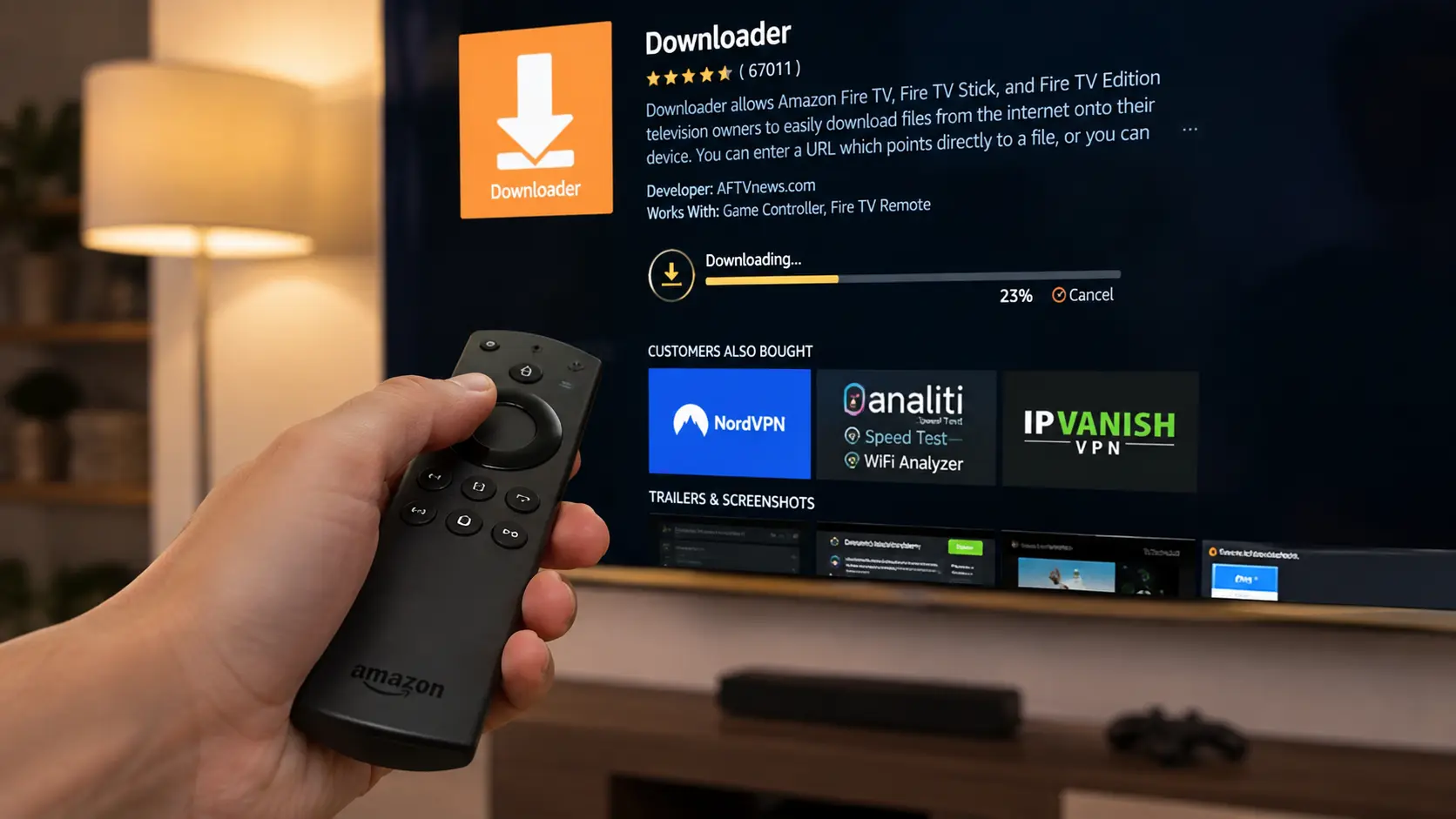
Afbeelding: Kodi installeren via de Amazon Appstore op een Firestick.
PVR IPTV Simple Client Installeren En Activeren
Zodra Kodi is geïnstalleerd, activeer je de PVR-addon zo:
- Ga naar Instellingen (het tandwielicoon) → Add-ons.
- Kies Installeren vanuit repository → Kodi Add-on repository → PVR-clients.
- Selecteer PVR IPTV Simple Client en klik op Installeren.
- Ga terug naar het add-on en klik op Configureren om je gegevens in te voeren.
Wil je weten welk IPTV-abonnement het beste bij Kodi past?
Bekijk Onze Abonnementen →M3U En EPG Koppelen In Kodi
In het configuratiescherm van de PVR IPTV Simple Client stel je twee dingen in, verdeeld over twee tabbladen:
Tabblad "Algemeen": Je Kanalenlijst
Kies bij M3U Play List URL voor een link, of M3U Play List Bestand als je een lokaal bestand hebt. Plak hier de M3U-link die je van je IPTV-aanbieder hebt gekregen. Gebruik je Xtream Codes-gegevens, dan zet je gebruikersnaam, wachtwoord en server-URL om in een M3U-link volgens het format dat je aanbieder aangeeft — de meeste providers, waaronder ExtremeIPTV, leveren dit format standaard mee naast de reguliere inloggegevens.
Tabblad "EPG-instellingen": Je Programmagids
Kies bij XMLTV URL voor de EPG-link die je hebt ontvangen. Sla de instellingen op en herstart de PVR-service via Instellingen → PVR & Live TV → Algemeen → PVR-beheer uitschakelen, daarna weer inschakelen. Geef Kodi vervolgens een paar minuten de tijd om alle kanalen en programmagegevens in te laden.
Gebruikt je aanbieder in plaats van M3U een Stalker Portal-koppeling (herkenbaar aan een MAC-adres en portal-URL), dan is daarvoor een apart PVR-addon nodig zoals de Stalker Client, die op dezelfde manier via het Kodi-repository te installeren is. Voor de meeste Nederlandse IPTV-diensten, waaronder ExtremeIPTV, volstaat de standaard M3U- of Xtream Codes-koppeling ruimschoots.
Kun Je Live TV Pauzeren Of Opnemen In Kodi?
Met de PVR IPTV Simple Client kun je, afhankelijk van je stream-instellingen, live TV kort pauzeren en terugspoelen dankzij timeshift-buffering. Volledige DVR-opnames wegschrijven naar bestand vraagt doorgaans om een geavanceerdere backend zoals TVHeadend in plaats van de eenvoudige M3U-koppeling — voor de meeste kijkers die simpelweg live willen kijken en af en toe een paar minuten willen terugspoelen, is de standaardconfiguratie ruim voldoende.
Kodi Instellingen Overzetten Naar Een Nieuw Apparaat
Ga je Kodi op een nieuw apparaat gebruiken, dan hoef je niet alles handmatig opnieuw in te stellen. Kodi bewaart je add-ons, instellingen en PVR-configuratie in een gebruikersmap die je kunt kopiëren naar het nieuwe apparaat, of exporteren via een back-up-addon uit het officiële repository zoals Backup. Kopieer simpelweg de userdata-map naar dezelfde locatie op je nieuwe installatie, en je M3U-koppeling, EPG-instellingen en kanaalgroepen zijn direct weer actief zonder dat je het configuratieproces opnieuw hoeft te doorlopen.
Beste Kodi Skins Voor Een Overzichtelijke TV-Gids
De standaard Estuary-skin werkt prima uit de doos, maar een andere skin kan de IPTV-ervaring in Kodi nog dichter bij een klassieke TV-gids brengen:
- Estuary (standaard) — overzichtelijk, snel, en de veiligste keuze als je niet wilt experimenteren.
- Aeon Nox: SiLVO — een populair alternatief met een strakkere, meer TV-achtige lay-out en uitgebreidere aanpassingsopties voor de programmagids.
- Arctic Zephyr — een lichte, moderne skin die het goed doet op minder krachtige apparaten zoals instapmodel Android-boxen.
Skins installeer je via Instellingen → Interface → Skin → Anders zoeken, gevolgd door een herstart van Kodi. Bevalt een skin niet, dan schakel je met een paar klikken weer terug naar Estuary zonder dat je andere instellingen verliest.
Kodi Instellingen Optimaliseren Voor IPTV
Na de basisconfiguratie loont het om een paar instellingen aan te passen voor een stabielere en prettigere ervaring:
- Buffergrootte verhogen — pas de cachegrootte aan via de geavanceerde instellingen als je regelmatig korte haperingen ziet, vooral bij een minder stabiele verbinding.
- EPG-verversing instellen — stel onder Instellingen → PVR & Live TV → Programmagids in hoe vaak Kodi de EPG automatisch ververst, bijvoorbeeld elke 12 uur.
- Kanalen groeperen — maak kanaalgroepen aan (bijvoorbeeld Nederlands, Sport, Internationaal) zodat je snel tussen categorieën kunt schakelen in plaats van door één lange lijst te scrollen.
- Automatisch afspelen bij opstarten — stel indien gewenst een favoriet kanaal in dat direct start zodra je Kodi opent, handig als je meestal naar dezelfde zenders kijkt.

Afbeelding: Kodi-instellingen voor EPG en buffer op een laptop en TV.
Veelvoorkomende Problemen Oplossen
- Kanalen laden niet na configuratie — controleer of de M3U-link exact en zonder spaties is ingevoerd, en herstart de PVR-service.
- EPG blijft leeg of toont "Geen informatie" — controleer of de XMLTV-link nog actief is en forceer een handmatige verversing.
- PVR-service start niet op — schakel de PVR IPTV Simple Client uit en weer in via Instellingen → Add-ons → Mijn add-ons → PVR-clients.
- Kodi crasht bij het opstarten van live TV — werk Kodi bij naar de nieuwste versie; oudere versies hebben soms compatibiliteitsproblemen met recente PVR-addon-updates.
- Kanalen staan in de verkeerde volgorde — sleep kanalen handmatig via de kanaalbeheerder, of laat je aanbieder een vooraf gesorteerde M3U-link aanleveren.
- Geluid loopt niet synchroon met beeld — pas de audiovertraging aan via het menu tijdens het afspelen, meestal op te lossen met een verschuiving van enkele honderden milliseconden.
- Kodi wordt trager na verloop van tijd — leeg regelmatig de thumbnail-cache via Instellingen → Systeem → Opslag om de database schoon te houden.
- Beeld hapert of buffert — dit ligt meestal aan de internetverbinding, niet aan Kodi zelf. Test je snelheid via Speedtest.net en bekijk onze uitgebreide gids voor het oplossen van buffering.
Kodi Bijwerken Naar De Nieuwste Versie
Omdat de PVR IPTV Simple Client met regelmaat wordt bijgewerkt, loont het om Kodi zelf ook actueel te houden. Op Windows, Mac en Android verloopt dit automatisch via de officiële appstore of een ingebouwde updatemelding. Op Firestick en Android TV controleer je handmatig via de appstore of er een nieuwere versie beschikbaar is. Kodi bewaart bij een update normaal gesproken al je add-ons en instellingen, dus een update overschrijft je M3U- en EPG-koppeling niet — een kleine geruststelling voor wie huiverig is om op "bijwerken" te klikken.
Waarom Kodi Combineren Met ExtremeIPTV
Kodi is pas zo goed als de dienst die je eraan koppelt. Met ExtremeIPTV krijg je stabiele, anti-freeze servers, meer dan 25.000 live kanalen en 24/7 Nederlandse klantenservice — een betrouwbare basis die de PVR IPTV Simple Client nodig heeft om zonder onderbrekingen te draaien, óók tijdens drukke sportavonden waarop veel kijkers tegelijk streamen. Bovendien levert ExtremeIPTV zowel Xtream Codes-gegevens als een kant-en-klare M3U-link, zodat je in Kodi kunt kiezen voor de koppelmethode die jou het beste uitkomt. Twijfel je nog tussen aanbieders? Bekijk eerst onze 10 criteria voor de beste IPTV aanbieders Nederland.
Veelgestelde Vragen
Is Kodi gratis?
Ja, Kodi is volledig gratis en open source. Er is geen premiumversie of betaalde upgrade — alle functies, inclusief de PVR IPTV Simple Client, zijn kosteloos te gebruiken.
Is Kodi legaal?
Ja, Kodi zelf is volledig legale, open-source software van de Kodi Foundation. Kodi bevat geen enkele content. Of wat je ermee bekijkt legaal is, hangt volledig af van de bron die je zelf toevoegt, zoals je IPTV-abonnement.
Werkt Kodi op Apple TV of iPhone?
Kodi ondersteunt geen officiële installatie op Apple TV of iOS-apparaten via de App Store. Gebruik je een Apple-apparaat, kies dan voor een alternatief zoals IPTV Smarters Pro.
Wat is het verschil tussen Kodi en TiviMate?
Kodi is een breed mediacenter voor allerlei soorten content, terwijl TiviMate speciaal is gebouwd voor IPTV met een snellere, overzichtelijkere programmagids. Kodi is flexibeler, TiviMate is eenvoudiger als je alleen IPTV wilt kijken.
Kan ik Kodi gebruiken zonder IPTV-abonnement?
Ja, Kodi werkt ook zonder IPTV voor het afspelen van lokale video's, muziek en foto's. Voor live TV via de PVR IPTV Simple Client heb je wel een M3U-link of Xtream Codes-gegevens van een IPTV-dienst nodig.
Welke Kodi-versie moet ik gebruiken voor IPTV?
Gebruik altijd de nieuwste stabiele versie van Kodi via de officiële website of appstore van je apparaat. Oudere versies missen soms belangrijke updates aan de PVR IPTV Simple Client.
Kan ik meerdere IPTV-abonnementen tegelijk toevoegen in Kodi?
Ja, je kunt binnen de PVR IPTV Simple Client meerdere addon-configuraties aanmaken, elk met een eigen M3U-link. Zo combineer je bijvoorbeeld meerdere afspeellijsten zonder dat je moet wisselen tussen applicaties.
Waarom toont Kodi minder kanalen dan verwacht?
Dit gebeurt meestal als de M3U-link niet volledig is ingeladen. Herstart de PVR-service en geef Kodi enkele minuten om de volledige lijst opnieuw op te bouwen, zeker bij een uitgebreide kanalenlijst met duizenden zenders.
Kan ik live TV pauzeren of opnemen in Kodi?
Kort pauzeren en terugspoelen kan met timeshift-buffering, afhankelijk van je stream-instellingen. Volledige DVR-opnames wegschrijven vraagt meestal om een geavanceerdere backend zoals TVHeadend, verder dan een standaard M3U-koppeling.
Conclusie
Kodi IPTV installeren is een uitstekende keuze voor wie meer wil dan alleen een kanalenlijst en houdt van een flexibel, uitbreidbaar mediacenter. Volg de stappen hierboven, gebruik altijd de officiële PVR IPTV Simple Client, controleer je M3U- en EPG-links zorgvuldig, en stem de instellingen af op je eigen voorkeuren voor de beste ervaring.
Klaar om Kodi te koppelen aan een betrouwbare IPTV-dienst?
🎁 Start Gratis Proefperiode →